
Epilogo
Tutto sommato visto l’iniziale timore per questa piccola avventura devo dire che è andato tutto bene, la tecnica è comunque da affinare, ma è molto creativa e interessante.
Addirittura mi sono spinto subito in un crossprocessing, ossia, ho sviluppato una pellicola per diapositiva (fuji velvia50) con i chimici sbagliati (c-41) invece del processo apposito (E-6), ma si tratta di un processo noto e certi casi molto creativo, per via delle tonalità che si possono ottenere.
Eccone un esempio.
You are currently browsing the archive for the Tutorials category.
Tags: 5, 500, app, c-41, color, colore, de, devo, Flickr, Fotografia, fuji, inter, iva, lemiefoto, logo, pellicola, photo, sito, style, sviluppo, tecnica, text, velvia, xcross
Ecco come ottenere l’effetto split-toning con gimp, ossia ho tradotto questo tutorial…
Partiamo
Questa è l’immagine di partenza
Step 1
Ovviamente andiamo ad aprire la foto con gimp e apriamo la finestra dei livelli (layers) per chi ce l’ha in inglese.
Step 2
Ora trasformiamo la fotografia in scala di grigi, andando nel menu /Colors e scegliendo successivamente Desaturate.
Step 3
Nella finestra dei livelli, creiamo un nuovo livello cliccando sul primo pulsante in basso a sinistra
e riempiamo, cliccando sopra i due rettangoli bianco e nero (foreground/background), con il colore azzurro che in esadecimale è 2bc6ff, avendo cura di scegliere lo stesso in fase di creazione del livello.
Step 4
Andremo ora a scegliere il metodo di fusione, nella finestra livelli cambiandolo in “Overlay” come da figura, ottenendo cosi un’immagine tutta azzurra
Step 5
Clicchiamo sul livello azzurro con il tasto destro del mouse e scegliamo la voce “merge down”
Step 6
Ripetiamo ora i passi dal numero 1 fino al numero 5 avendo cura ovviamente di scegliere al passo 3 il colore ffc600, a questo punto avremo la nostra immagine in giallo e la finestra dei livelli si dovrà presentare in questo modo
Step 7
A questo punto, cliccando con tasto destro del mouse sul livello in giallo, scegliamo la voce “Add Layer Mask” e nella successiva finestra di dialogo avremo cura di selezionare la voce “Greyscale copy of layer”
Step 8
Ripetiamo il passo 7 con il livello azzurro, ma stavolta avremo cura di spuntare la casella “Invert Mask”
Step 9
Come ultimo passo (finalmente!) eseguiamo alcuni piccoli aggiustamenti a piacere, cioè sul livello giallo abbassiamo a 75 % il livello di trasparenza (la cosa è soggettiva)
Concludiamo appiattendo l’immagine ossia fondendo tutti i livelli in una unica immagine attraverso il menu Image/Flatten Image e diamo un tocco di contrasto o qualunque altro ritocco finale ed il gioco è fatto!
Ecco allora l’immagine prima
DOPO
Che de pensate?
Per qualsiasi dubbio, consigli, correzioni, contattatemi o lasciate un commento…
Tags: 5, app, Art, Arte, bass, bianco, color, colore, consigli, Contrasto, de, foto, Fotografi, Fotografia, fusion, Gimp, gioco, iva, live, logo, pet, sinistra, split-toning, style, text, tutorial, Tutorials
Ingredienti:
- Scatola di fiammiferi
- Un rullino fotografico nuovo ed uno vuoto con almeno 1 cm di coda
- Cartoncino sottile
- Una lattina
- Nastro isolante nero
- Un pezzo di spirale fermafogli
- Uno spillo
- Forbici
- Taglierino
- Pennarello nero
Fatto?
Vi chiederete, e che ci faccio con sta roba?
Ci si costruisce una bellissima fotocamera a foro stenopeico!!
I risultati, non si possono certamente considerare esaltanti in termini di qualità, ma creativamente ed artisticamente si possono ottenere piccoli capolavori, che, assieme alla soddisfazione di aver creato tutto con le proprie mani, tra l’altro spendendo pochissimo, non ha prezzo.
Tutte le fasi della costruzione sono descritte qui.
Un progetto interessantissimo magari, perchè no, da proporre nelle scuole, perchè molto educativo.
Tags: Fotografia, how-to, matchbox, pinhole
Una serie di Howto per Photoshop molto utili e interessanti, è quella che potete trovare su PopPhoto, un sito americano di fotografia, grafica e altro.
Ma anche visitando la Homepage del sito ci si accorge di trovarsi di fronte a una miniera di informazioni e articoli sulla fotografia.
Da vedere.
Tags: Fotografia, popphoto, Tutorials, Web
Un video interessante che spiega come si usa la tecnica del “light painting”, letteralmente dipingere con la luce.
Sintetizzando occorrono 3 cose,
1 una fotocamera che abbia la modalità manuale per tempi e diaframmi o semplicemente che permetta delle lunghe esposizioni.
2 un treppiede
3 ovviamente una fonte di luce, e qua ci si può sbizzarrire anche con il colore della luce.
Potevo forse non provarci?
Ed ecco allora il mio primo light painting in assoluto!
Lo so, non è un granchè, però è emozionante quando si riesce ad ottenere qualcosa no? e comunque con un pò di pratica e dopo qualche prova si riesce di certo a fare meglio.
Ho usato una esposizione di 15 secondi a f/5
Provateci
Tags: Fotografia, tips, tutorial, Video
Cameraporn, un nome un perchè, che ad essere sincero il perchè non lo conosco, ma so solamente che a dispetto del nome si tratta sorprendentemente di un sito che parla di fotografia, tra l’altro anche molto interessante.
Nasce dalla passione per la fotografia di due ragazzi, Ryan Goodman e Chris Lea, che vogliono condividere la propria esperienza attraverso questo sito.
Vi si trovano articoli molto interessanti, come ad esempio come fotografare i fuochi d’artificio, o anche diversi how-to per fotoritocco con photoshop, e tanto altro ancora.
Davvero insolito il nome, l’unica spiegazione che mi viene in mente è che sia stato adottato per attirare visite di assetati di sesso attraverso google.
Vi sapro dire che come keyword funziona, e inoltre vi consiglio di iscrivervi al loro feed rss.
Tags: Blog, cameraporn, Fotografia, Tutorials
Libera traduzione di un ottimo tutorial che spiega come ottenere un effetto HDR sulle vostre immagini, in modo semplice, usando Gimp.
Ecco come fare.
Come prima cosa occorre scaricare uno script-fu dal Gimp plug-in Registry
e lo si installa, o meglio lo si copia nella directory appropriata.
Si può anche scaricare il tutorial con le foto di esempio in formato .doc
Premesso che i nomi dei menu sono in inglese e se avete gimp in italiano dovrete trovare il corrispettivo tradotto.
Inoltre anche se superfluo, tengo a ribadire che tutti i valori sono indicativi e possono variare e piacimento e da foto a foto.
Step 1
Aprire l’immagine ed effettuare i vari aggiustamenti come “contrasto” o luminosità, cosi come si può opzionalmente effettuare il bilanciamento del bianco attraverso il menu Colors\Auto\White Balance.
Step 2
Apriamo la finestra dei livelli e duplichiamo, scegliamo quindi il livello appena creato e dal menu in alto andiamo a desaturare l’immagine, scegliendo le voci: Colors\Desaturate.
Otteniamo cosi una immagine in scala di grigio.
Step 3
Ora, scegliamo dal menu Colors/Invert ed otterremo un’immagine simile a questa:
Continuiamo quindi e scegliamo da menu, Filters\Artistic\Softglow
Applichiamo l’effetto con i valori presenti di default, ed ecco come risulterà l’immagine
Torniamo quindi alla finestra dei livelli e selezionando sempre quello duplicato applichiamo il metodo di fusione cambiandolo da “Normal” (che è quello di default) a “Soft Light” e impostimao l’opacità al 50%.
Duplichiamo ancora il livello e impostiamo il valore di opacità al 75%, dovremmo ottenere una immagine simile a questa:
Step 4
Ora selezioniamo nei livelli, l’iimagine originale e duplichiamo il livello, e lo spostiamo attraverso le frecce in cima a tutti gli altri, assicurandoci che sia selezionato (evidenziato).
Selezioniamo quindi: Colors\Levels e nella finestra che apparirà, nel campo a sinistra inseriamo il valore di 100, cliccando poi su OK.
Otterremo cosi un’immagine piuttosto scura…
Impostiamo quindi il metodo di fusione da “Normal” a “Darken Only” con una opacità che può variare dal 30 al 50% secondo le proprie preferenze.
Andiamo infine ad appiattire l’immagine partendo dalla finestra dei livelli - click destro e scegliamo “merge visible layers”.
Step 5
Dal menu scegliamo, Script-Fu\Enhance\Dodge and burn e settiamo “Thin Amount” a 10 e “Thick Amount” a 25 e diamo OK.
A questo nella finestra dei livelli oltre all’originale ce ne saranno 2 chiamati rispettivamente “Dodge” e “Burn”, ma a non non interessano e selezioneremo quindi l’originale, poi dal menu Colors\Hue-Saturation scegliamo “saturation” e impostiamo a 50 il valore, scegliamo quindi ok.
Step 6
Per finire scegliamo dal menu, Colors\Levels inserendo nel campo a sinistra il valore di 25 e in quella a destra inseriamo 255.
Ed è tutto.
Ecco le immagini prima e dopo.
Original tutorial from gimpology.com
Tags: Fotografia, Gimp, Tutorials
Ecco un modo intelligente per riciclare le bottiglie di plastica in pet.
Viene dal Brasile questo piccolo tutorial che insegna come creare una ramazza per il giardino, ottima ad esempio per ripulire dalle foglie autunnali.
Materiale occorrente, 1 vecchio manico di scopa di legno, 18 bottiglie da 2 litri di bevande varie (immagino sia meglio se tutte uguali), qualche spezzone di filo di ferro, chiodi o colla per il fissaggio, cutter, forbici, martello e pinze.
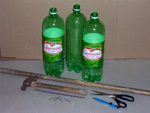 Il procedimento è piuttosto semplice, si inizia tagliando il fondo a tutte le bottiglie, e alla prima va lasciato il collo e va sezionata in senso longitudinale creando striscioline di circa 0.5 cm.
Lo stesso prodedimento va ripetuto per tutte le altre, ma tagliando via anche il collo e andandole a infilare con un pò di pazienza sulla prima (quella con il collo).
Per finire si prende l’ultima bottiglia e si tiene solamente la parte superiore tagliando cioè ad una certa altezza e si va ad incastrare sopra le altre a mo’ di fermo.
 Alla fine di questa operazione, fa fissato il tutto con del filo di ferro attraverso 2 buchi e va insertito il manico, che molto probabilmente non passerà e chiaramente andrà assottigliato in qualche modo (taglierino).
Fissiamo il tutto con un chiodo, o per sicurezza anche con un pò di colla, oppure con una stretta di filo di ferro et voila!
La ramazza da giardino è pronta!
Su recicloteca si possono seguire tutti i passi cooredati da foto per creare questa scopa.
Diversi altri tutorial molto interessanti per il riciclo e la creazione di oggetti vari li potete trovare sul sito ri-creazione
Sto leggendo
 |





Recent Comments